
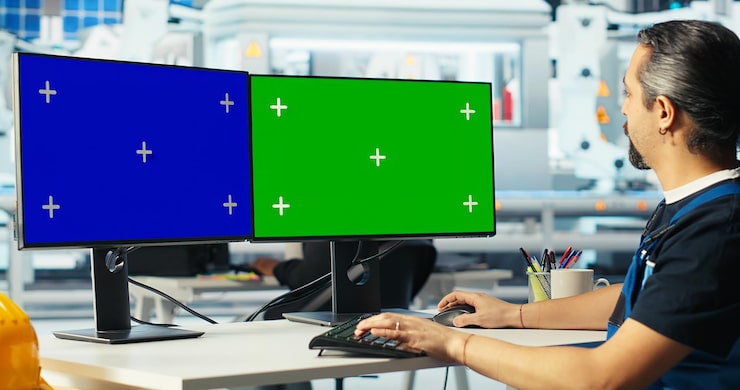

В настоящее время использование двух мониторов становится все более популярным среди пользователей, стремящихся повысить свою продуктивность и комфорт в работе. Подключение второго монитора к компьютеру может значительно расширить рабочее пространство, позволяя одновременно открывать несколько приложений или документов. Этот процесс не так сложен, как может показаться, и в данной статье мы подробно рассмотрим пошаговую инструкцию по подключению двух мониторов.
Для успешного подключения вам потребуется убедиться, что ваш компьютер поддерживает функцию подключения нескольких дисплеев. Современные видеокарты в большинстве случаев обладают необходимыми выходами для подключения двух и более мониторов. Важно обратить внимание на типы разъемов, используемых на ваших мониторах и видеокарте, так как они могут отличаться. Основные типы разъемов — это HDMI, DVI, VGA и DisplayPort.
После того как вы убедились в наличии необходимых разъемов, можно приступать к процессу подключения. Следуйте нашей пошаговой инструкции, чтобы легко и быстро настроить работу с двумя мониторами. Мы объясним все необходимые действия, начиная с физического подключения оборудования и заканчивая настройкой параметров отображения для оптимальной работы.
Подготовка оборудования и выбор подключения
Перед началом подключения двух мониторов к компьютеру необходимо убедиться, что у вас есть все необходимые компоненты. Это включает в себя сами мониторы, кабели для подключения, а также соответствующие порты на вашем ПК. Проверьте, поддерживает ли видеокарта форматы подключения, которые имеются на ваших мониторах.
Основные типы подключения включают HDMI, DisplayPort, DVI и VGA. На современном оборудовании чаще всего используются HDMI и DisplayPort, так как они обеспечивают высокое качество передачи изображения и звука. Если ваши мониторы и видеокарта поддерживают такие порты, это лучший выбор для стабильной работы.
Также стоит учитывать, что некоторые кабели могут иметь разные версии, которые могут различаться по функциональности. Например, HDMI 2.0 поддерживает разрешение до 4K, тогда как его предыдущая версия может ограничиваться Full HD. Перед покупкой полезно изучить спецификации кабелей и удостовериться в их совместимости с вашими устройствами.
Если у вас старые мониторы или видеокарта, возможно, они оснащены только VGA или DVI. В таком случае потребуется использование адаптеров, которые могут преобразовать один вид сигнала в другой. Обратите внимание на то, что использование адаптеров может привести к снижению качества изображения.
После того как вы определились с типом подключения, убедитесь, что у вас есть достаточное количество портов на видеокарте. Если их недостаточно, можно рассмотреть вариант использования внешнего USB-адаптера для подключения дополнительных мониторов, однако это может повлиять на производительность.
В завершение, подготовьте место для установки мониторов. Обеспечьте достаточное пространство для комфортной работы с двумя экранами и отрегулируйте их по высоте и углу наклона, чтобы минимизировать нагрузку на глаза. При правильной подготовке процесс подключения пройдет легче и быстрее.